ご自分のページの直し方
ご自分のページは「編集画面」で書き直せます。スマホでも 5 分ほど。はじめての方は、上から順に進めてください。
1はじめて直す
ログインから、サイトに出すまで。5 つのステップです。
1ログイン用のメールを送る
下のボタンでログインの画面を開き、ナニモノリンクに登録しているメールアドレスを入れて ログイン用のメールを送る を押します。パスワードは要りません。
ログインの画面を開く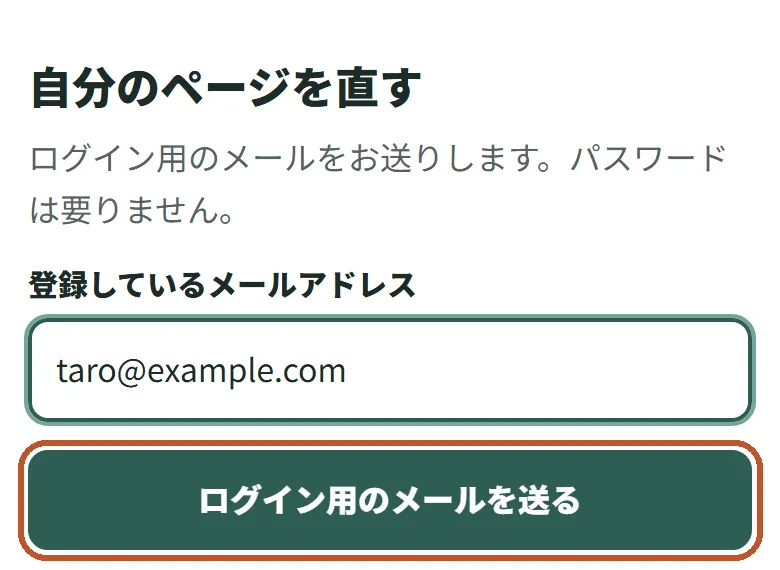
2届いたメールの URL を開く
メールのアプリを開くと、件名「【ナニモノリンク】ページの編集画面のご案内」のメールが届いています。本文の青い文字(URL)を押してください。ふだん使うブラウザ(Safari や Chrome など)で開くと、2 回目からもそのブラウザで編集画面が開きます。メールが見つからないときは うまくいかないとき へ。
【ナニモノリンク】ページの編集画面のご案内
ナニモノリンク
次の URL を開き、表示された画面で「編集画面を開く」を押すと、ご自分のページを直せます。
https://nanimono.link/login/open/?token=…
URL は、届いてから 15 分のあいだ、1 回だけ使えます。人や AI には送らないでください。
3「編集画面を開く」を押す
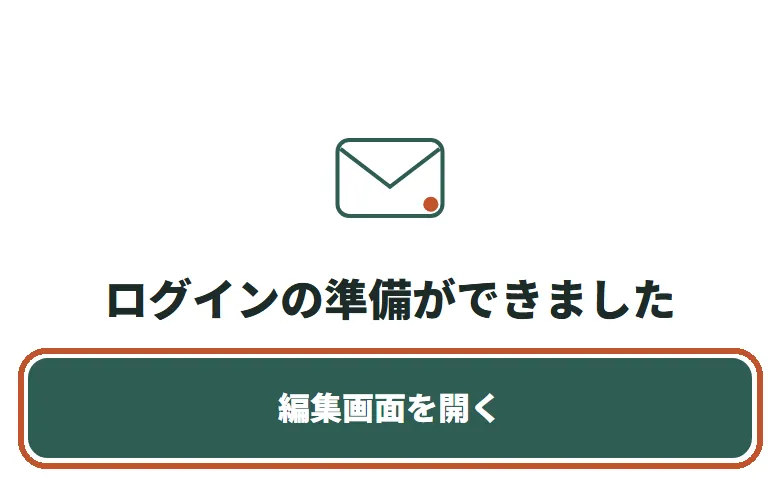
「ログインの準備ができました」と出たら、編集画面を開く を押します。
あなたのページの編集画面が開きます。ログインは 90 日続きます。
4書きたい所を押して、書く
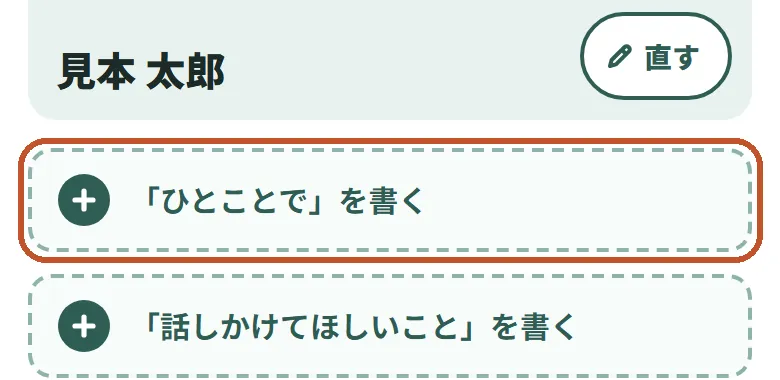
点線の枠(「ひとことで」を書く など)を押すと、下から書く欄が出ます。
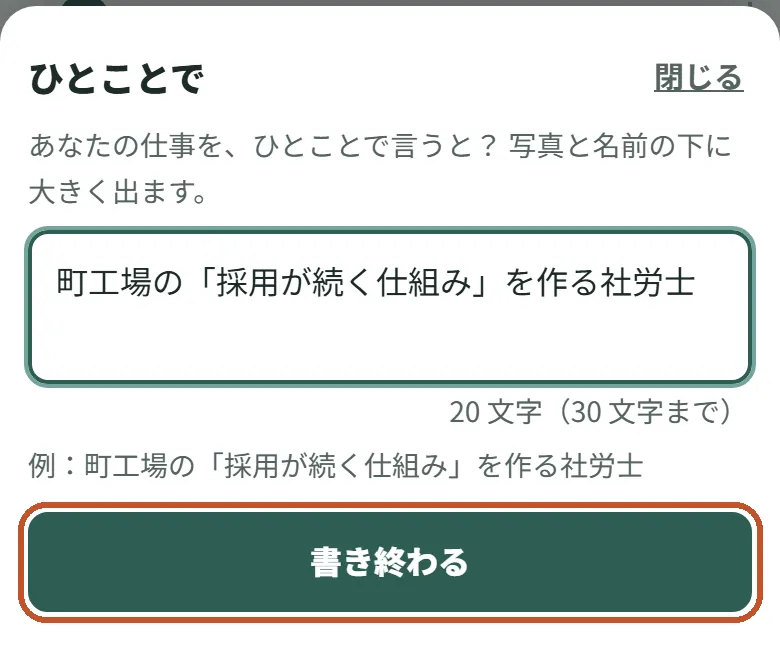
書いたら 書き終わる を押します。
ここではまだ、サイトの表示は変わりません。
5「サイトに出す」を押す
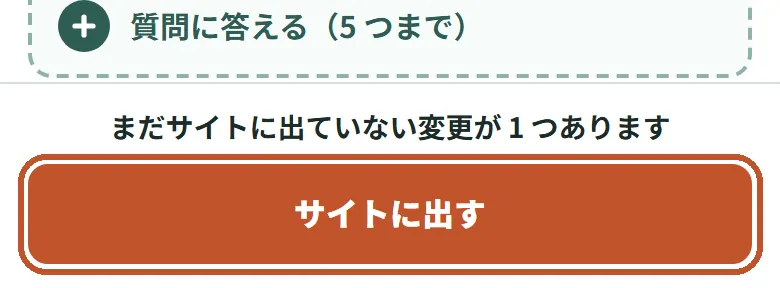
画面の下の サイトに出す を押すと、あなたのページに出ます。
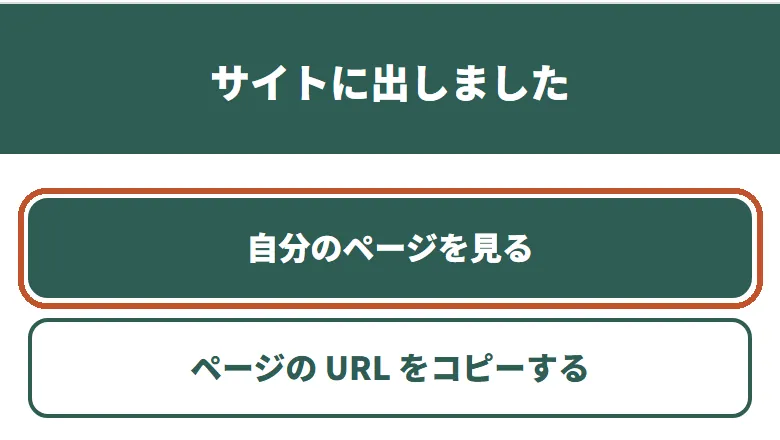
「サイトに出しました」と出たら完了です。自分のページを見る で確認できます。
次2 回目からは
ログインしてから 90 日のあいだは、同じスマホの同じブラウザ(Safari や Chrome など)で下のボタンを押すと、編集画面がそのまま開きます。ログインが切れていたら、ステップ 1(ログイン用のメールを送る)からです。
編集画面を開く2文を書く・直す
書き方は「はじめて直す」のステップ 4・5 と同じです。書いた文は、いつでも直せます。
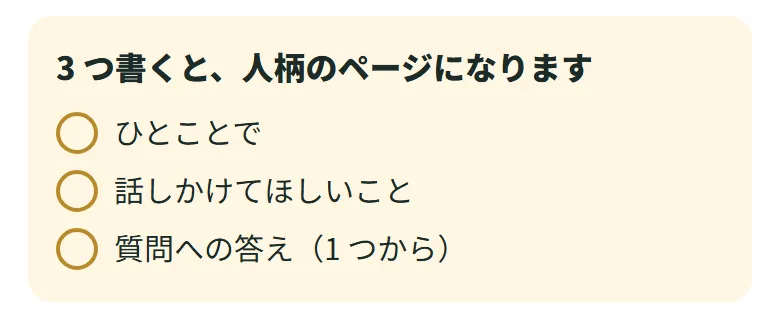
3 つ書くと、人柄のページになります
編集画面の一番上に、書くとよい 3 つ(ひとことで・話しかけてほしいこと・質問への答え)が出ています。書いた所には印が付きます。
質問に答える(22 の質問から)
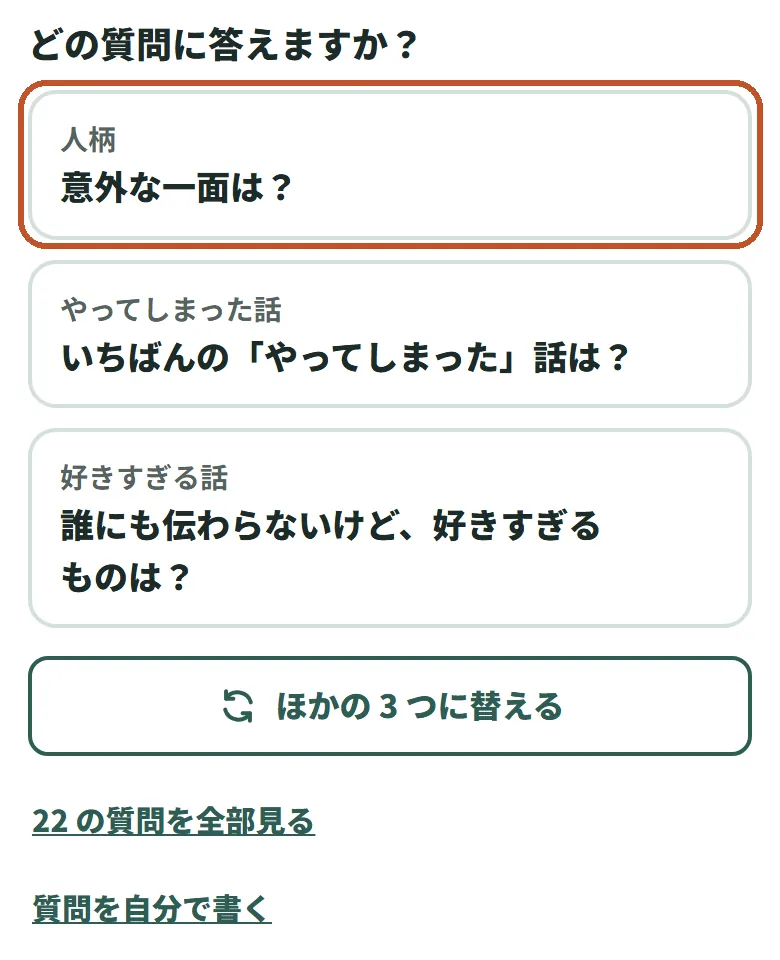
点線の枠の「質問に答える(5 つまで)」を押すと、「どの質問に答えますか?」と 3 つ出ます。答えたい質問を押して書きます。
ほかの 3 つに替える で別の質問が出ます。「22 の質問を全部見る」から選んだり、「質問を自分で書く」で自分の質問に答えたりもできます。
書いた所を直す・前の状態に戻す
書いた文の右の 直す を押すと、書く欄が出ます。直したら 書き終わる → サイトに出す。
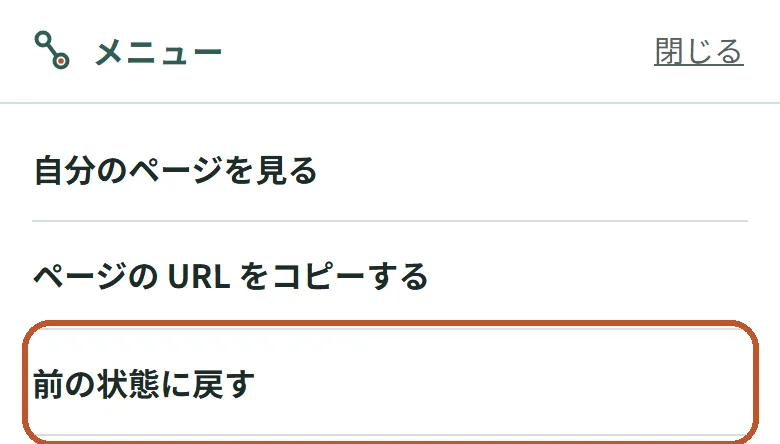
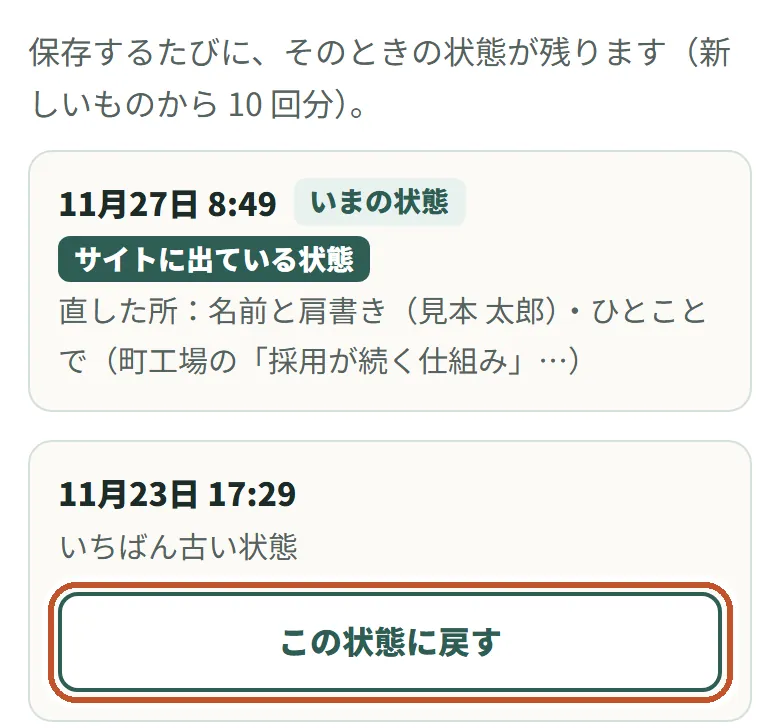
前の文に戻したいときは、編集画面の右上の メニュー →「前の状態に戻す」→ 戻したい日時の この状態に戻す → サイトに出す。保存した 10 回分まで戻せます。

3写真・リンク
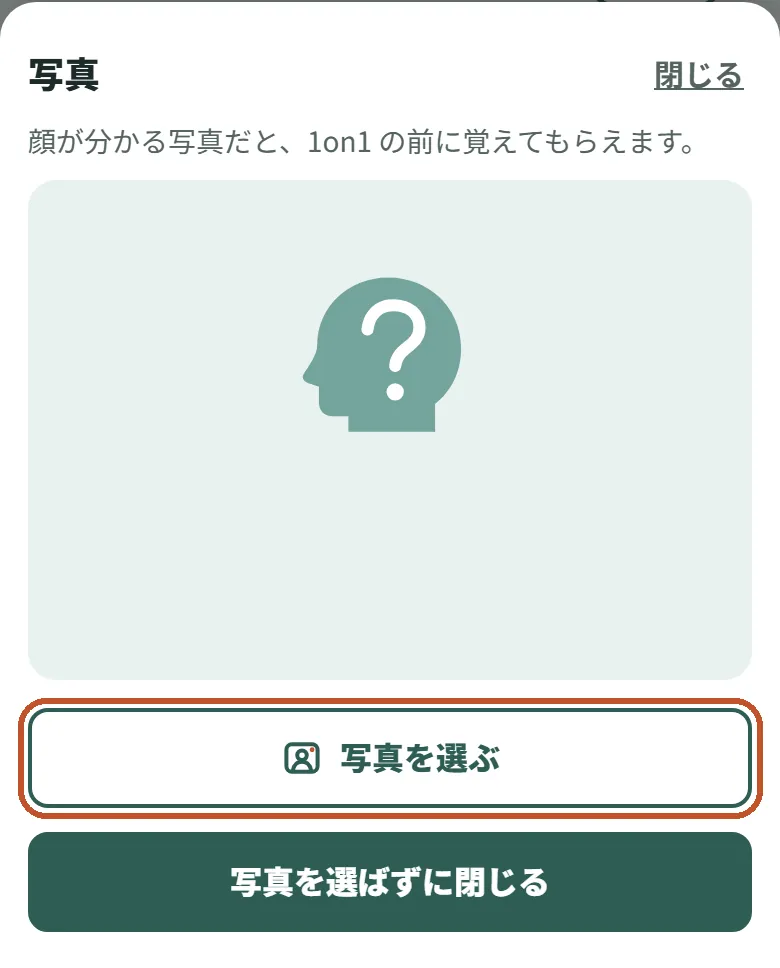
顔が分かる写真だと、1on1 の前に覚えてもらえます。SNS やお店のページへのリンクも入れられます。
写真を入れる
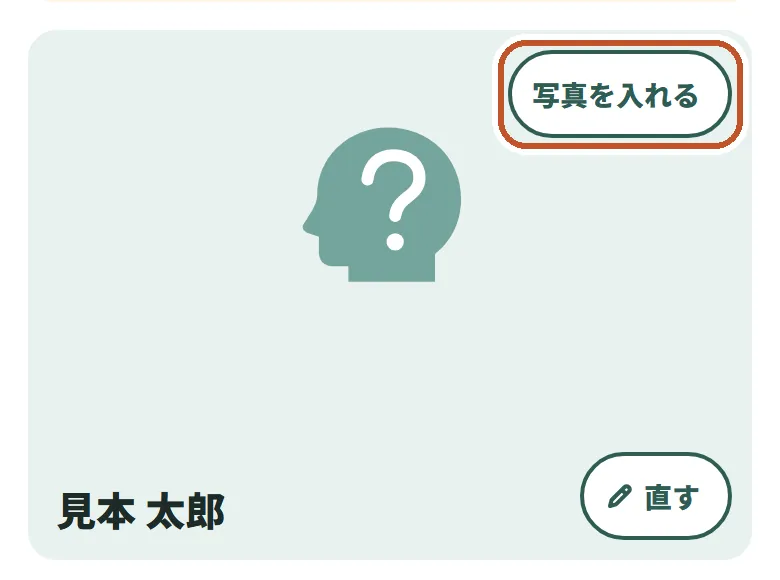
写真の所の 写真を入れる を押し、写真を選ぶ でスマホやパソコンの写真を選びます。
「写真のどこを見せますか?」と出たら、「上のほう」「まん中」「下のほう」から選んで この写真にする → サイトに出す。
リンクを足す・直す・並べ替える
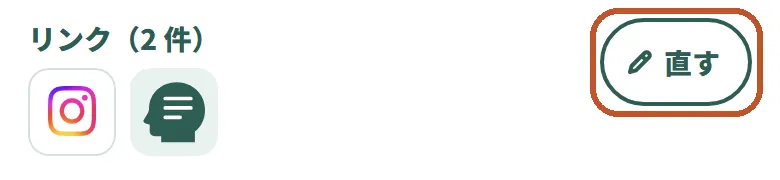
「リンク」の右の 直す を押すと、リンクの一覧が出ます。
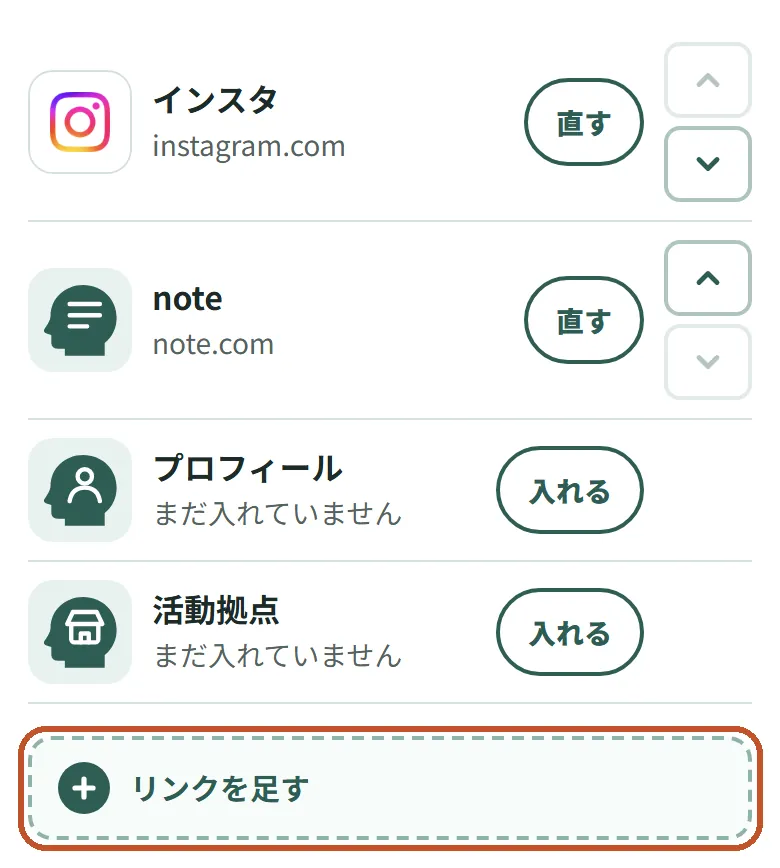
リンクを足す で新しいリンクを足し、それぞれの 直す で名前や URL を直します。「プロフィール」には自己紹介のページの URL、「活動拠点」にはお店や事務所の地図の URL を、それぞれの 入れる から入れます。右の上・下の矢印で、並ぶ順番を変えられます。
終わったら サイトに出す。
4AI に手伝ってもらう
AI があなたに質問しながら、ページの文を考えます。AI がサイトに出すことはありません。
使っている AI を選んでください
スマホやパソコンで ChatGPT・Claude・Muse などのアプリを使っているなら「どの AI でも」。パソコンで Claude Code か Codex を使っているなら、そのタブを押します。迷ったら「どの AI でも」。
どの AI でも(ChatGPT・Claude・Muse など)
1「頼む文」をコピーする
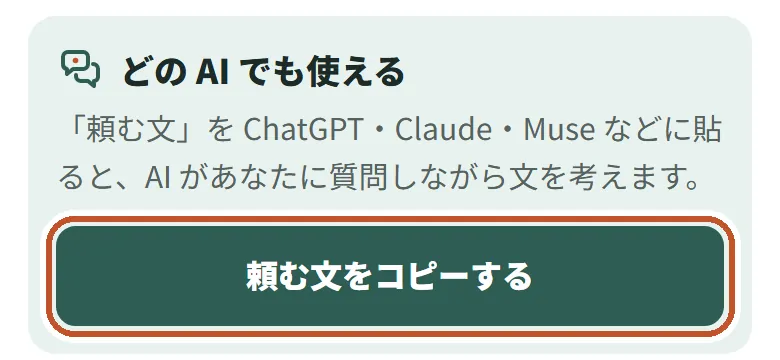
「頼む文」は、AI にあなたのページの文を考えてもらうための文です。編集画面の右上の メニュー →「AI に手伝ってもらう」→ 頼む文をコピーする を押します。
頼む文には、いまのあなたのページの文と、それぞれの欄に書ける文字数が入っています。
2AI の会話に貼って送る
ChatGPT・Claude・Muse など、ふだん使っている AI のアプリで新しい会話を始め、入力欄に貼って送ります(スマホは入力欄を長押しして「ペースト」)。
3AI の質問に答える
AI が 1 つずつ質問してきます。答えていくと、文の案ができます。
4できた文を、編集画面に貼る
AI の返事の文をコピーします(コピーのボタンを押すか、文を長押し)。編集画面で、AI と考えた欄(「ひとことで」など)を押して貼り、書き終わる → サイトに出す。
AI の返事のあとに、続けて頼むときの例文
「ひとことで」の案を 3 つください。30 文字までで、人柄が伝わる言い方で。
「誰にも伝わらないけど、好きすぎるものは?」に答えたいです。先にわたしに 3 つ質問してください。
「仕事のこと」を、初めて 1on1 する人に伝わるように、200 文字までで書き直してください。
編集画面にそのまま貼れるように、文だけを出してください。
ログイン用のメールの URL は、AI に貼らないでください。AI の文は、事実と違う所がないか読んでから使ってください。
Claude Code(パソコン)
パソコンで Claude Code を使っている方向けです。Claude Code の入れ方(公式の案内)
1編集画面で「AI とつなぐ」を押す
Claude Code を使うパソコンで編集画面を開き、右上の メニュー →「AI に手伝ってもらう」→ AI とつなぐ を押します。パソコンでまだログインしていなければ、先にはじめて直す のステップ 1〜3 をパソコンで行います。
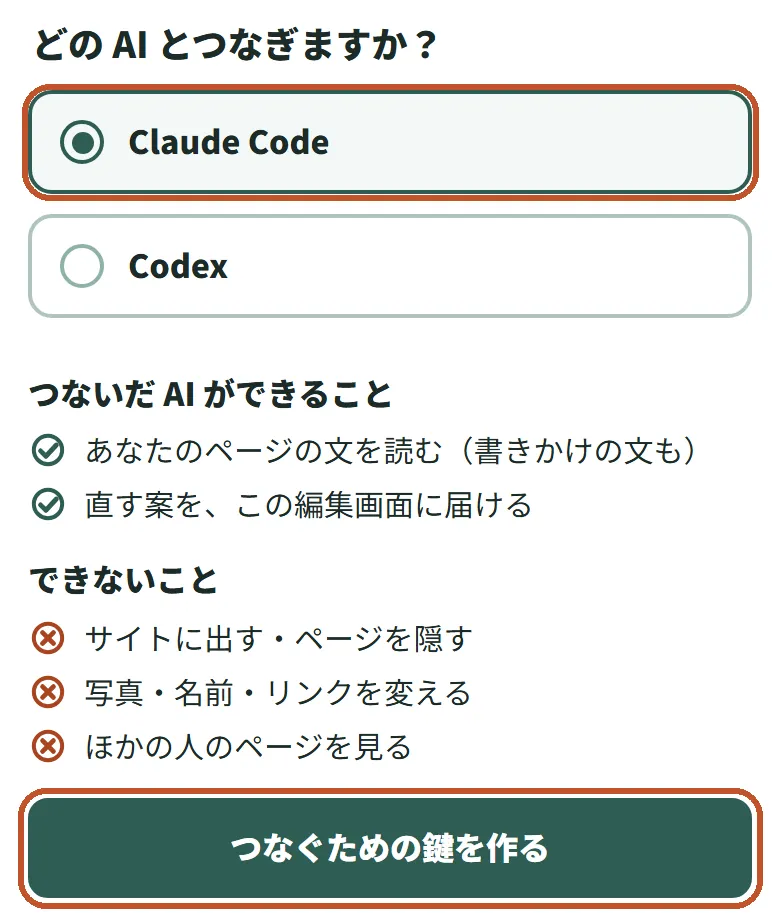
2「Claude Code」を選んで、鍵を作る
「Claude Code」を選んで つなぐための鍵を作る を押します。鍵は、あなたの AI だと確認するための長い文字列です。
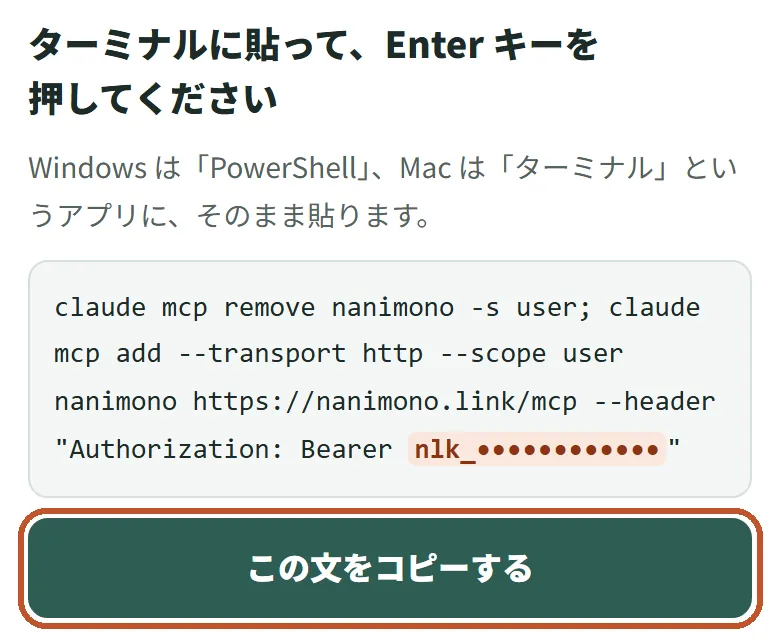
3出てきた文を、PowerShell に貼る
この文をコピーする を押し、PowerShell(Mac はターミナル)に貼って、Enter キーを押します。
PowerShell の開き方(Windows)Windows キーを押す →「powershell」と入力 →「Windows PowerShell」を押す
ターミナルの開き方(Mac)command キーとスペースキーを一緒に押す →「ターミナル」と入力 → Enter キー
貼り方Windows は右クリック(または Ctrl+V)、Mac は command+V。貼ったら Enter キー
「Added」と出たら成功です。はじめに「No MCP server named …」と出ても、そのままで大丈夫です。
「claude」が見つからない・「認識されません」と出たら、Claude Code が入っていないか、入れたあとに PowerShell を開き直していません。上の「Claude Code の入れ方」を見てから、もう一度貼ってください。
4Claude Code を開き直す
Claude Code を閉じて、もう一度開きます。編集画面に「Claude Code とつながりました」と出ます。

5Claude Code に頼む
例文をコピーして Claude Code の入力欄に貼り、Enter キーを押します。
ナニモノリンクのわたしのページを読んで、「ひとことで」の案を届けて
わたしに質問しながら、「誰にも伝わらないけど、好きすぎるものは?」の答えの案を届けて
「仕事のこと」を、初めて 1on1 する人に伝わる文にして届けて
6届いた案を見比べて、入れる
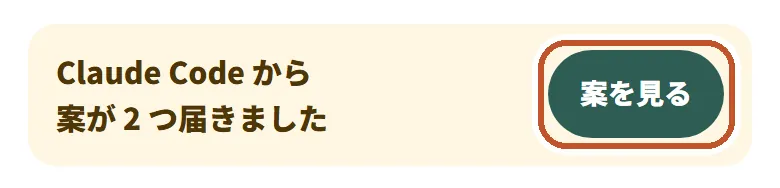
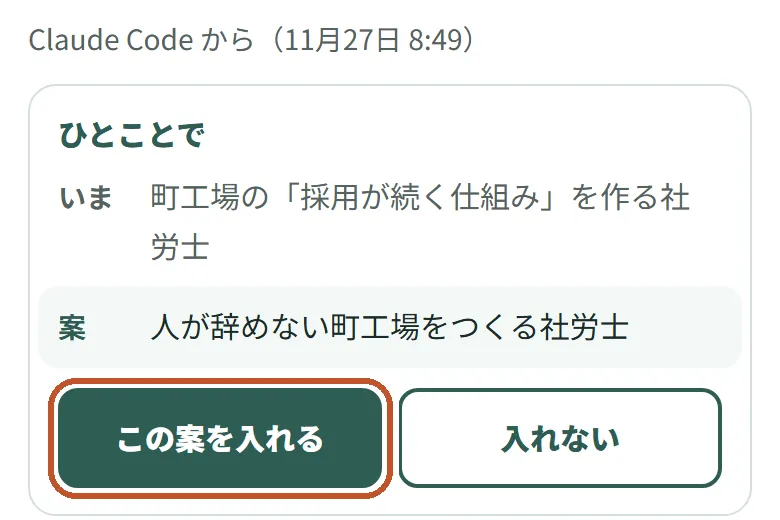
編集画面の一番上に、Claude Code から案が届いた知らせが出ます。案を見る を押し、いまの文と見比べて この案を入れる → サイトに出す。
鍵の入った文は、人に送ったり、AI の会話に貼ったりしないでください。鍵は 90 日で使えなくなります。使えなくなったら、右上の メニュー →「AI に手伝ってもらう」→ もう一度つなぐ から作り直します。AI との接続を切るときは、右上の メニュー →「AI に手伝ってもらう」→ 接続を切る。
Codex(パソコン)
パソコンで Codex を使っている方向けです。Codex の入れ方(公式の案内)
1編集画面で「AI とつなぐ」を押す
Codex を使うパソコンで編集画面を開き、右上の メニュー →「AI に手伝ってもらう」→ AI とつなぐ を押します。パソコンでまだログインしていなければ、先にはじめて直す のステップ 1〜3 をパソコンで行います。
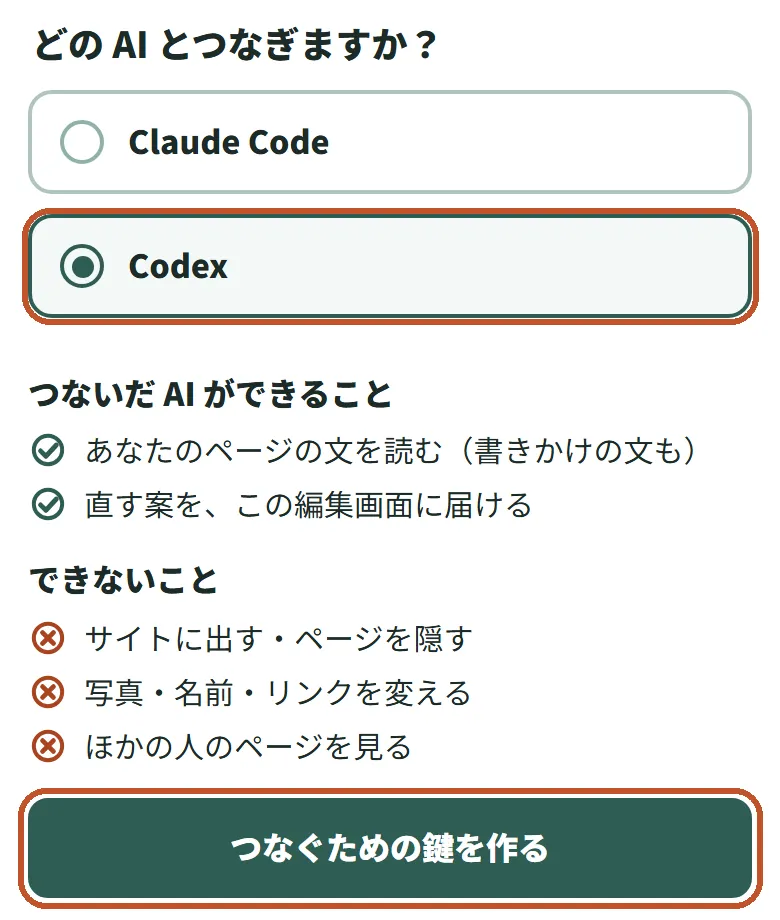
2「Codex」を選んで、鍵を作る
「Codex」を選んで つなぐための鍵を作る を押します。鍵は、あなたの AI だと確認するための長い文字列です。
3使うパソコンを選び、2 つの文を順番に貼る
「使うパソコン」で Windows か Mac を選びます。1 つ目の文をコピーする → PowerShell(Mac はターミナル)に貼って Enter。続けて 2 つ目の文をコピーする → 貼って Enter。
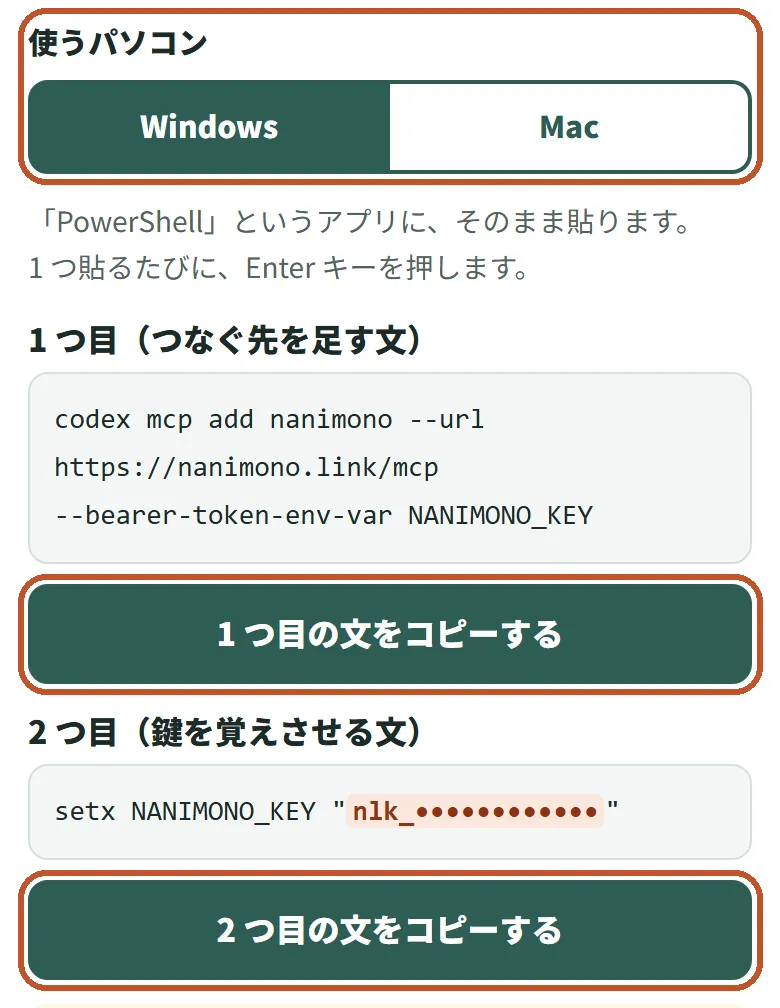
PowerShell の開き方(Windows)Windows キーを押す →「powershell」と入力 →「Windows PowerShell」を押す
ターミナルの開き方(Mac)command キーとスペースキーを一緒に押す →「ターミナル」と入力 → Enter キー
貼り方Windows は右クリック(または Ctrl+V)、Mac は command+V。貼ったら Enter キー
貼ったあとに「error」や「エラー」と出なければ、次に進みます。
「codex」が見つからない・「認識されません」と出たら、Codex が入っていないか、入れたあとに開き直していません。上の「Codex の入れ方」を見てから、もう一度貼ってください。
4開き直す
Windows:Codex と PowerShell を閉じて、もう一度開きます。
Mac:ターミナルを閉じて開き直し、そこから Codex を開きます。
編集画面に「Codex とつながりました」と出ます。

5Codex に頼む
例文をコピーして Codex の入力欄に貼り、Enter キーを押します。
ナニモノリンクのわたしのページを読んで、「ひとことで」の案を届けて
わたしに質問しながら、「誰にも伝わらないけど、好きすぎるものは?」の答えの案を届けて
「仕事のこと」を、初めて 1on1 する人に伝わる文にして届けて
6届いた案を見比べて、入れる
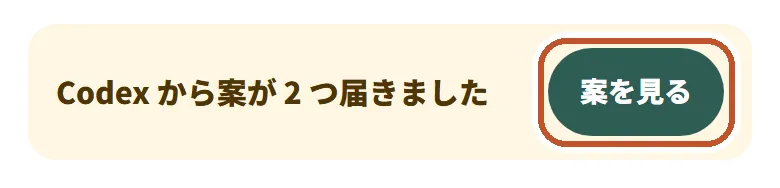
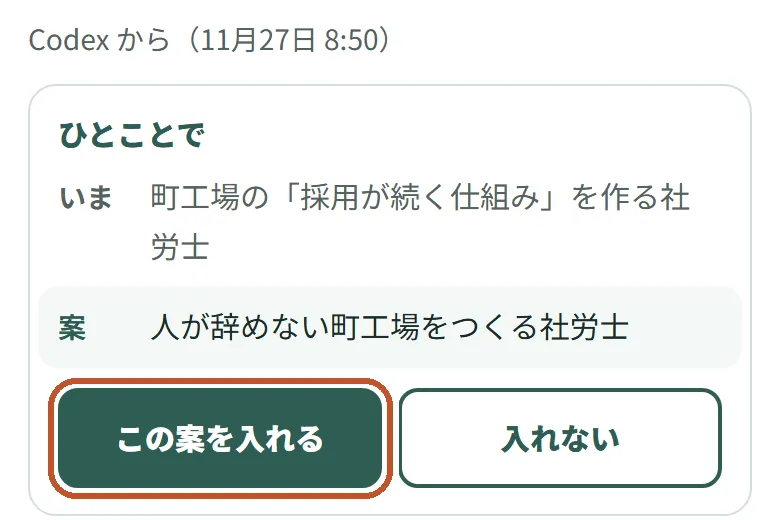
編集画面の一番上に、Codex から案が届いた知らせが出ます。案を見る を押し、いまの文と見比べて この案を入れる → サイトに出す。
鍵の入った文は、人に送ったり、AI の会話に貼ったりしないでください。鍵は 90 日で使えなくなります。使えなくなったら、右上の メニュー →「AI に手伝ってもらう」→ もう一度つなぐ から作り直します。AI との接続を切るときは、右上の メニュー →「AI に手伝ってもらう」→ 接続を切る。
5うまくいかないとき
当てはまるものを押すと、直し方が開きます。
ログイン用のメールが届かない
- 届くまで数分かかることがあります。迷惑メールのフォルダも見てください。
- ナニモノリンクに登録しているメールアドレスにだけ届きます。別のアドレスも試してください。
- 続けて何度も送ると、しばらく送られません。5 分ほど待ってから、もう一度送ってください。
- 登録したアドレスが分からないときは、ナニモノリンクの運営者に問い合わせる
「メールの URL は、もう使えません」と出た
URL は、届いてから 15 分のあいだに 1 回だけ使えます。出ている画面の もう一度メールを送る を押して、新しく届いたメールの URL を開いてください。
書いたのに、自分のページが変わらない
サイトに出す を押すまで、ページは変わりません。編集画面の下にオレンジのボタンが出ていたら、押してください。
前に書いた文に戻したい
編集画面の右上の メニュー →「前の状態に戻す」→ 戻したい日時の この状態に戻す → サイトに出す。保存した 10 回分まで戻せます。
次に開いたら、ログインの画面が出た
ログインは、メールの URL を開いたブラウザに残ります。別のブラウザや、メールのアプリの中で開くと、もう一度ログインが要ります。90 日たったときも同じです。
ステップ 1(ログイン用のメールを送る)からもう一度行ってください。届いたメールの URL を長押ししてコピーし、ふだん使うブラウザ(Safari や Chrome など)の URL の欄に貼って開くと、次からはそのブラウザで編集画面が開きます。
別のスマホやパソコンでも直したい
その端末で、ステップ 1(ログイン用のメールを送る)から行います。ログインは端末ごとです。
ページをしばらく隠したい・掲載をやめたい
編集画面の右上の メニュー →「ページをしばらく隠す」。出し直すときは もう一度サイトに出す。やめるときは、メニューの「掲載をやめたい」から運営者に知らせてください。
それでも分からないときは ナニモノリンクの運営者に問い合わせる